martes, 19 de octubre de 2010

RESUMEN DE LOS TEMAS

 SLOTS DE MEMORIA RAM

              
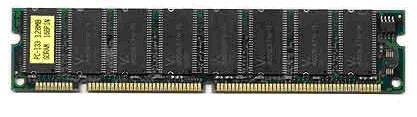
Las SDRAM normales tienen 168 contactos, los primeros módulos se comercializaban a 66MHz de velocidad, luego surgieron los de 100 y 133MHz, que son prácticamente los únicos que se emplean en SDRAM, actualmente sólo se encuentran fácilmente los SDRAM de 133MHz.
        
               
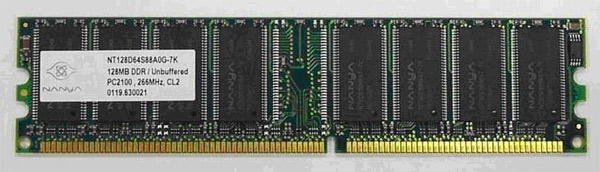
Las DDR SDRAM son comúnmente conocidas como DDR, similares a las anteriores pero tienen 184 contactos y mejores prestaciones. Las más comunes son:
- DDR266 (PC2100): Frecuencia de trabajo de 266 MHz y transferencia de datos de 2,1 GB/s.
- DDR333 (PC2700): 333 MHz y 2,7 GB/s
- DDR400 (PC3200): 400 MHz y 3,2 GB/s
- DDR533 (PC4200): 533 MHz y 4,2 GB/s
     

Se puede ver claramente que, a mayor frecuencia (MHz), se pueden conseguir mayores velocidades de transferencia de datos, lo cual se transmite en mayor velocidad de funcionamiento del sistema.

Las siglas DDR   significan "Doble Tasa de Datos", esto indica que la memoria es capaz de procesador el doble de datos por cada ciclo de reloj. Por eso se dice que una memoria DDR con 133MHz trabaja como si fuera a 266MHz, ahí se ve esa doble capacidad de trabajo.


Ahora tenemos que identificar la ubicación de la memoria, si miramos en la placa interna veremos una zona similar a esta:
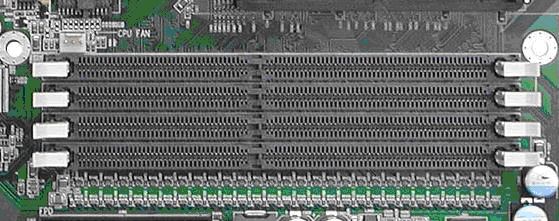
       

Ahí están los slots (huecos para poner la memoria) y el módulo o módulos que tengamos ya instalados aparecerán colocados en una de las ranuras (en la imagen no sale ninguno).

Seguidamente, acercamos el módulo por el lado donde están los conectores hacia uno de los slots libres y lo insertamos perpendicularmente y con firmeza, hasta que queden los contactos en su interior.


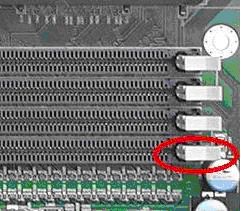
1) Los módulos van sujetos lateralmente con unas piezas de plástico, antes de insertar el módulo debemos asegurarnos de que están abiertas para que podamos colocar el módulo cómodamente. Una vez insertado, debemos cerrar las piezas hasta que se ajusten a las muescas laterales del módulo.
                                 

2) Entre los contactos de las memorias puede haber 1 muesca (DDR 184 contactos) o 2 muescas (SDRAM 168 contactos), estas muescas deben coincidir con unas que existen en el hueco donde vamos a colocar la memoria.

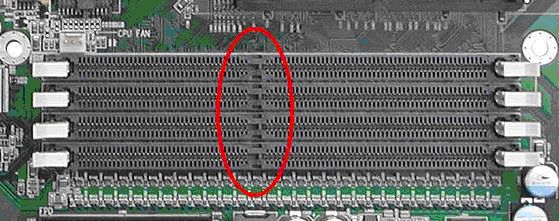


Teniendo en cuenta estos aspectos, ya podemos insertar el módulo con firmeza. Si vemos que no podemos ponerlo, hay que detenerse y revisar todo el proceso de nuevo y con mucho cuidado. Es importante destacar que la memoria sólo entra en su sitio en una posición determinada por las muescas, no hay varias maneras de ponerla.

Cuando hayamos insertado la memoria, sólo queda comprobar que el sistema la acepta correctamente. Por ese motivo se recomienda no cerrar la torre todavía, en la siguiente sección comentaremos cómo comprobarla y corregir errores. Cuando veamos que la memoria funciona bien, podemos cerrar la torre con las tapas y colocando de nuevo los tornillos (apagando el PC previamente).


                                       PUERTOS USB FRONTALES

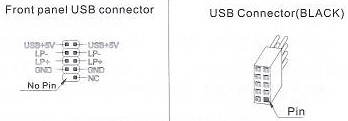
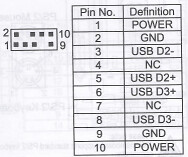
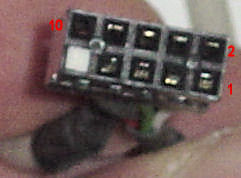
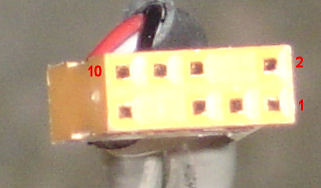
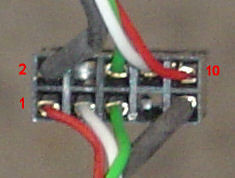
El estandar de intel se distinge por tener el pin de la esquina (pin 9) en el caso de gigabyte la pieza de una especie  de "s"  que asegura conectividad en cualquier  posision los pines cerrados 4 y el 7

                                      Esquema de Intel:
                                    
                    
                                   Esquema de Gigabyte:


P = Vcc = USB Power = Power = PUSB (generalmente color rojo)
D- = USB- = USBP- = - = LP- = USB D- (generalmente color blanco)
D+ = USB+ = USBP+ = + = LP+ = USB D+ (generalmente color verde)
G = GND = Ground = GUSB (generalmente color negro)

 Adicionalmente D+/D2+ puede llevar la numeracion para el puerto que corresponda (D1+/D2+) pero no es  mas para  distinguir  entre el primer y segundo puerto.
la numeracion de los pines  viene indicada  en las imagenes  en color rojo el pin 1 es el d la esquina interior isquierda, pin 9 esquina inferior derecha  y pin 10 esquina superior derecha.
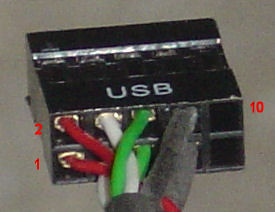
                                        

                                      vista superior para los numeros de pines
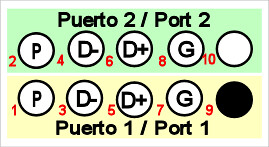
                                      
                                     
                                                  detalle de intel
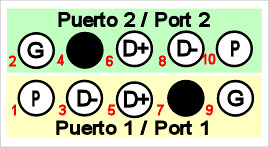
                                      
Sobre esas equivalencias basta identificar cada cable y sacarlo del conector uno por uno hasta separar el conector de los cables (usa un alfiler o destornillador de relojero). Simplemente reacomoda los cables en el orden correcto y reinsértalos en el conector asegurándote de que cada cable quede bien insertado y fijo en su lugar para evitar falsos contactos o cortos circuitos.
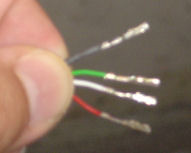
                                           

los cables del USB frontal equivalen a los de la "tarjeta de puertos" adicionales que incluye la motherboard (no sólo en color, sino en funcionamiento), así que en mi caso ha sido aún más sencillo obtener la correspondencia; aunque eso puede no ser igual en otros modelos y debido a eso es que esta guía no se ha basado en código de colores.                                        
                            
       se puede llegar a conectar (127) por velocidad que funciona el puerto.


                                                 AUDIO FRONTAL
                   *MIC
                   *GND
                   *MIC-POWER
                   *IS VA
                   *AUDIO COUT
                   *GND
                   *8NO TIENE PIN
                   *AUD-OUT
                   *BATOUT
La configuracion de detalle que tiene los cables uno viene variado en expancion del mic-power.

lunes, 18 de octubre de 2010

RESUMEN DE LAS PRACTICAS

                             LIMPIEZA DE LAS UNIDADES OPICAS
    
                                            RESUMEN DE LA  UNIDAD OPTICA
                        frente lectora
los materiales que se ocuparon fueron:
desarmadores
alcohol isopropilico
limpriador de tarjeta
y tambien ocupamos  aire comprimido
y  cotonetes
 Lo primero que aremos es sacar los tornillos que se encuentran en la parte inferior de la lectora casi siempre no son mas de 4 tornillos de formato philips. Una vez sin tornillos extraemos la tapa inferior, casi siempre se encuentra insertada de forma que debemos jalarla hacia la la parte trasera de la lectora.   

                                                         parte de abajo lectora
  esto es cuando nosotros le quitamos la tapa osea una ves ya que le quitamos los tornillos
                                                           lectora destapada
luego con un desarmador muy pequeño o un clip le pulsamos don de esta un ollito para sacar la parte don de se mete el cd
                                                      bloqueo de optica
                                                                        osea asi
                                                    bloqueo de optica
 luego alos lados le echamos aire comprimido para limpiarlo de todo el polvo que tenia dentro
                                                   lente de optica
 Ya de averlo limpiado a los lados con el aire comprimido al final le echamos con un cotonete un poco de alcohol isopropilico con mucha delicades   osea asi
                                                     limpiando lente de optica
                                                      
y si de casualidad se yega a desprender algo como un cable eso no es ningun problema porque luego se
puede meter como estaba antes
                                                     optica sin placas
          y bueno eso fue todo. y lo volvimos a armarcomo estaba antes .
                                     

                                                       LIMPIEZA DEL TECLADO
                                                              

En el caso del teclado
 lo que se hiso  antes de desarmarlo fue tomarle foto para que no se nos olvidara donde ivan ir colocadas las teclas y después fue quitarles tecla por tecla
                                               

luego lo desarmamos cpon el desarmador y le quitamos la tamala de arriba
                                                                
                                                              a esta como tarjeta le echamos limpiador de tarjeta
                                                                 

 luego  las teclas les eche aire comprimido a algunos lo lave con jabón fab luego las puse a secar el el sol ósea fuera del salón, también a las tapas que ban arriba y la de abajo
y ya de aser todo eso lo volvemos a colocar asu lugar las  como estaban antes todo en orden  y lo  armamos con el desarmador de cruz
y ya de eso le pusimos la teclas encima de la tapa de arriba.
                                                                       
                                                                                      y listo

                                                                   RESUMEN DEL MAUSE (RATON) MECANICO

 Bueno  Hisimos la limpieza del mause mecánico en este caso  usamos un desarmador  que es de cruz
y tambien se uso aire comprimido y limpiador de tarjeta .usamos un tapito para  quitarles todo el polvo y telaraña que tenia  dentro del mause osea dentro del rodillo.
                                                                            
bueno lo primero que hicimos fue resibir instruciones del profesor y luego isimos los siguentes:
fuen con el desarmador de cruz fue desarmarlo
                                                      
                     luego en la parte de abajo le quitamos la bola
                                                                       
              
luego   le quitamos como una tarjetita que es de color verde y a esa le echamos limpiador de tarjeta.
y alo demas le echamos aire comprimido a pero antes de eso lequitamos todo lo de que contenia dentro para poder aser la limpieza mas facil y ya de aver echo todo eso lo volvimos a colocar todo como estaba en orden y luego lo tapamos con la tapa y lo armamos con el desarmador. y luego le volvimos a poner la vola. y listo. 


                                                                LA LIMPOIEZA DEL MONITOR

 Bueno para poder empezar  a hacer la limpieza de monitor  ocupamos los siguientes  materiales
 *brochas
*esarmadores
*aire comprimido
*cables de caliman

bueno una vez mas ya teniendo  estos materiales  resibimos instrucciones del profesor para poder iniciar
lo primero fue  con el desarmador fue desarmarlo, con los desarmadores,
luego le quitamos con el desarmador  pero con mucho cuidado le quitaron los seguros que tiene para pòder habrir la tapa del monitor.
a pero el ciman lo conectaron donde esta la parte roja
                                                                                   
osea que deven de chocar entre la carga negativa y positiva un desarmador

luego se limpio pero con mucho cuidado con un cepillo se le quito todo el polvo que  tenia dentro del monitor una vez mas ya de aser todo eso   se le cho aire comprimido
en toda las partes
 y listo  eso fue todo a pero a lo ultimo lo armoron como estava antes pero tambien con  mucho cuidado.le pusieron la tapa.